入门数据处理
简介
数据库工程师 (Database Engineer),是从事管理和维护数据库管理系统 (DBMS) 的相关工作人员的统称,属于运维工程师的一个分支,主要负责业务数据库从设计、测试到部署交付的全生命周期管理。
数据库工程师的核心目标是保证数据库管理系统的稳定性、安全性、完整性和高性能,也有公司把数据库管理员(Database Administrator,简称DBA) 称作数据库工程师,两者的工作内容基本相同,都是保证数据库服务7*24小时的稳定高效运转。
数据库工程师在不同的公司不同的发展阶段有着不同的职责与定位。一般意义上的数据库工程师只是负责数据库的运营和维护,包括数据库的安装、监控、备份、恢复等基本工作,但是广义上的数据库工程师职责(一般工作场景中都需要承担广义上的职责)比这个大得多,需要覆盖产品从需求设计、测试到交付上线的整个生命周期,在此过程中不仅要负责数据库管理系统的搭建和运维,更要参与到前期的数据库设计,中期的数据库测试和后期的数据库容量管理和性能优化。
本节将从入门阶段开始,通过与 ChatGPT 对话了解 Windows 环境下 MySQL 的安装及相关入门语句的示例。
Tip:
开始本章前,首先确保已按照序章完成 ChatGPT 注册与 AIPRM 插件安装及LLMs 与 Prompt相关基础知识,整个示例全部基于 OpenAI 的 ChatGPT 完成。
Prompt 与 Output
MySQL 数据库的 Windows 系统安装
Prompt:
如何安装mysql
Output:
要安装MySQL,你可以按照以下步骤进行操作:
访问MySQL官方网站:前往MySQL官方网站(https://www.mysql.com/)下载MySQL的最新版本。你可以选择MySQL Community Server,这是免费的开源版本。
- 本地执行效果:
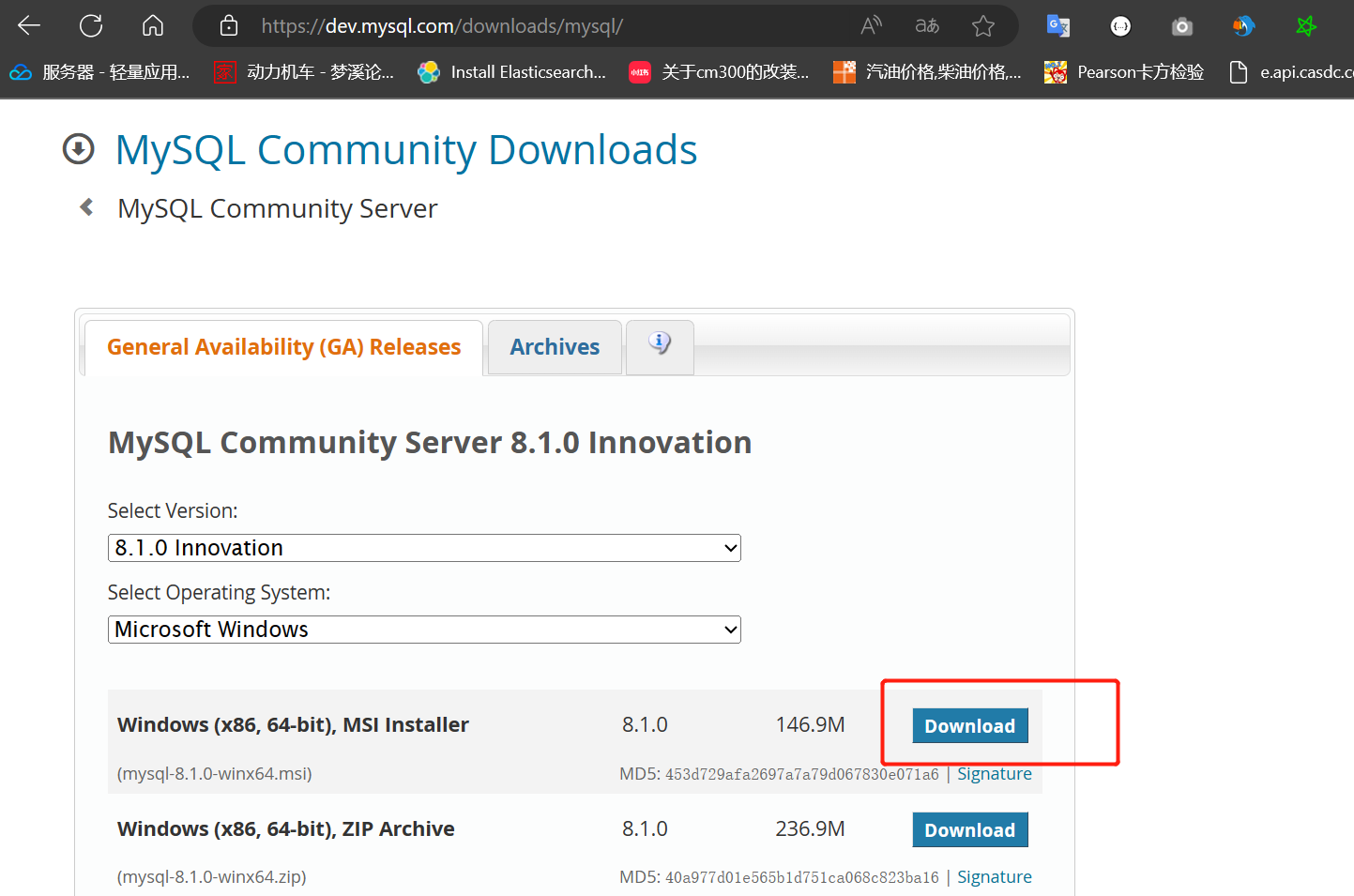
选择适合你操作系统的版本:在下载页面,选择适合你操作系统的MySQL版本。通常,你会有多个不同的选项可供选择,包括Windows、macOS和Linux。

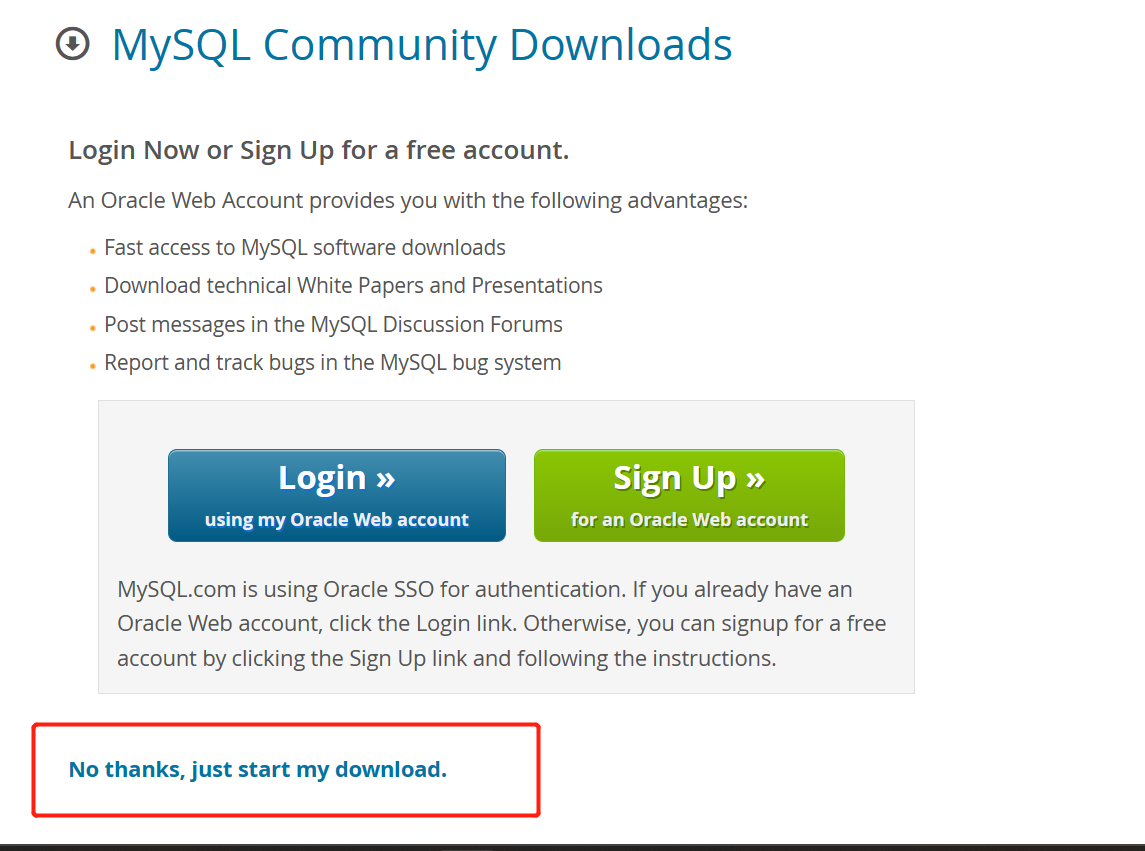
下载安装程序:点击下载按钮,将安装程序下载到你的计算机上。文件通常以.msi(Windows)、.dmg(macOS)或.tar.gz(Linux)的格式提供。

安装MySQL:根据你的操作系统执行以下步骤:

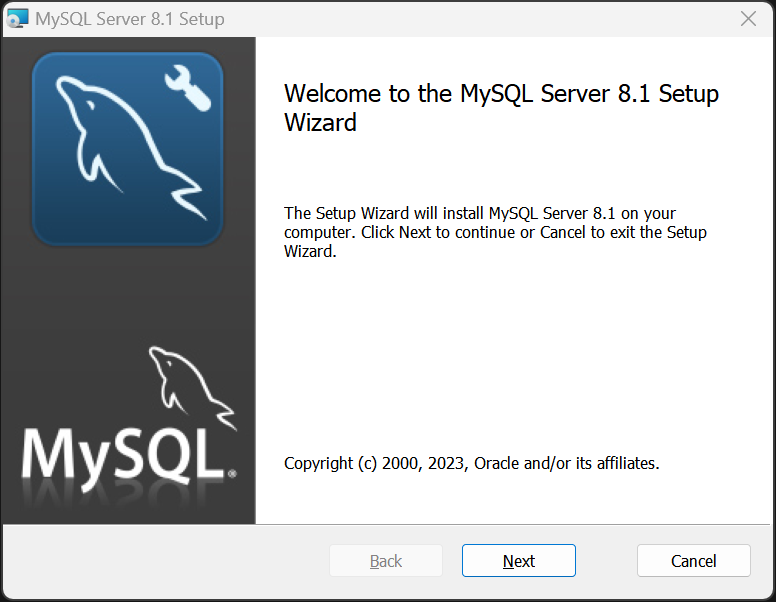
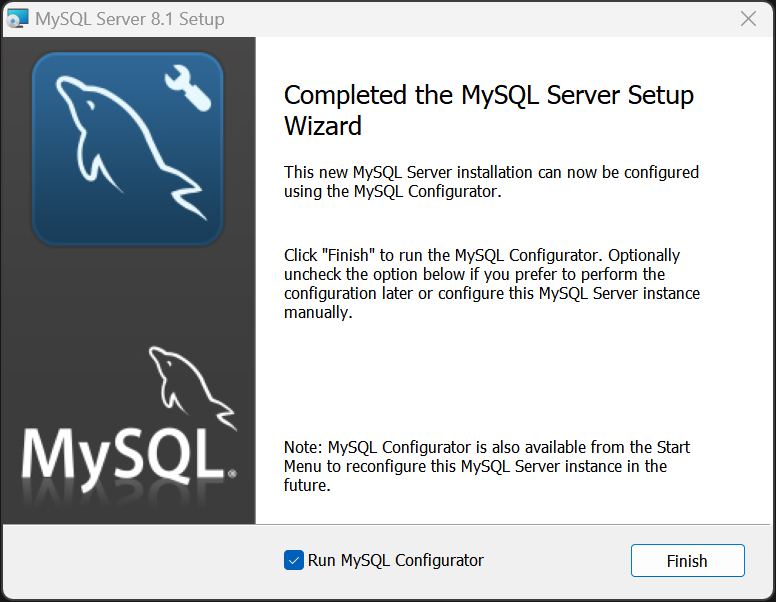
对于Windows:双击下载的.msi文件,然后按照安装向导的提示进行操作。你可以选择安装类型、安装位置等选项。

在安装过程中,你需要设置MySQL的密码,确保记住这个密码,因为它将用于登录MySQL服务器。
- 本地执行效果:
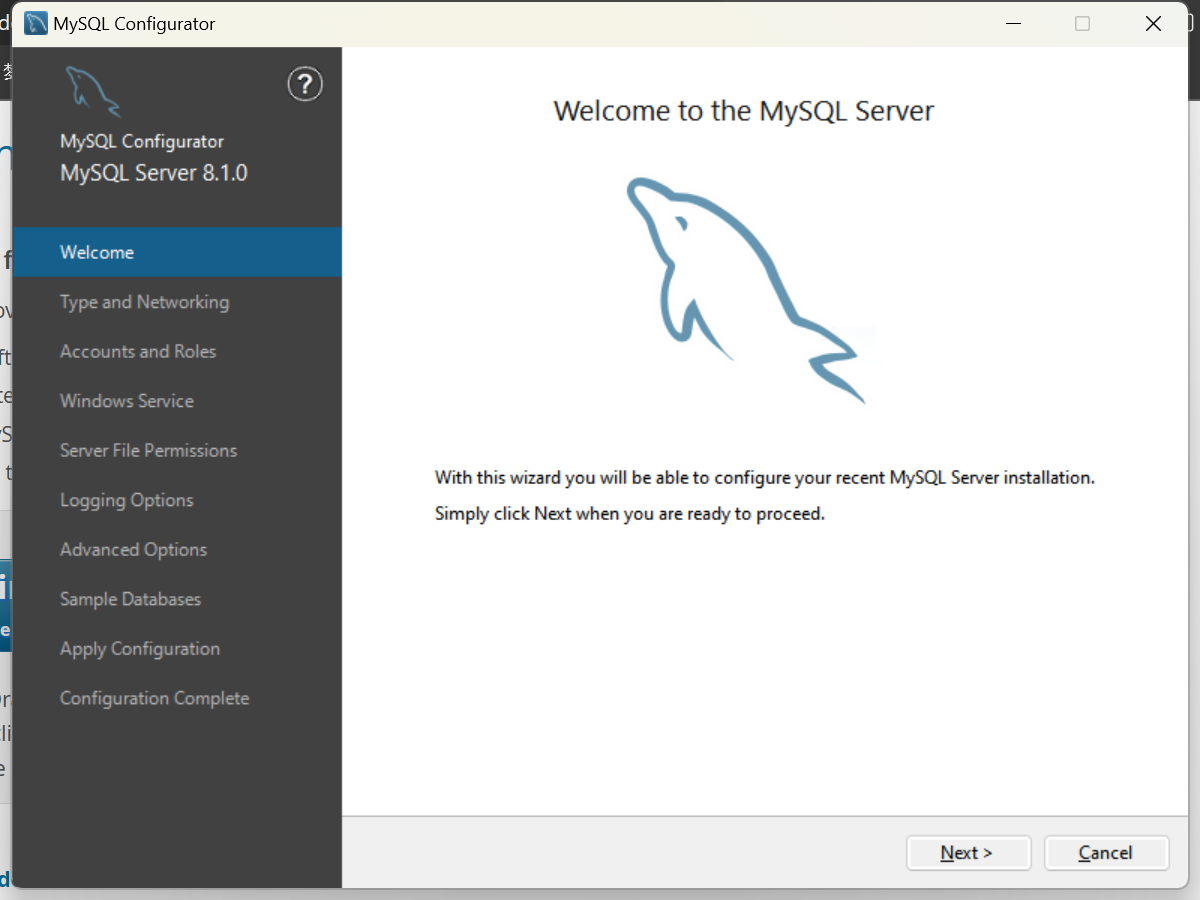
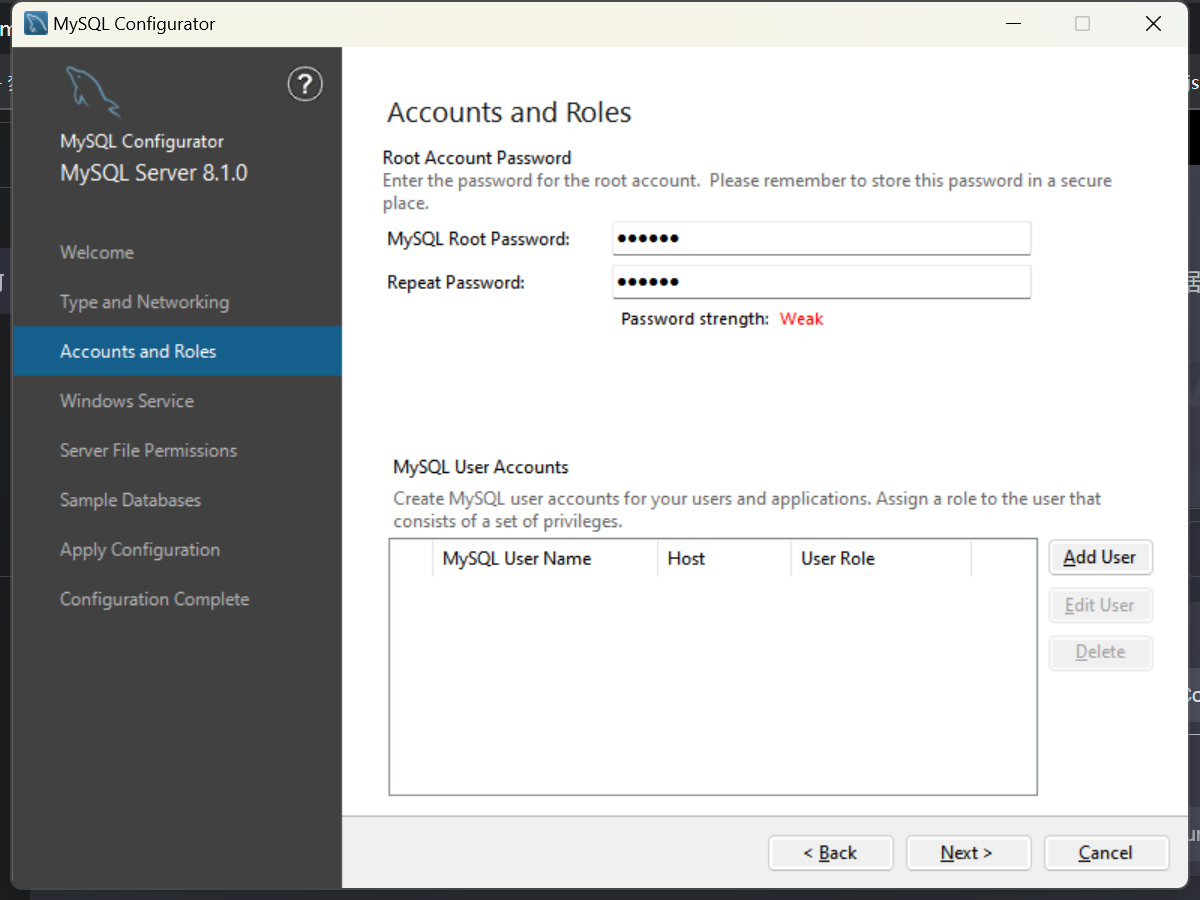
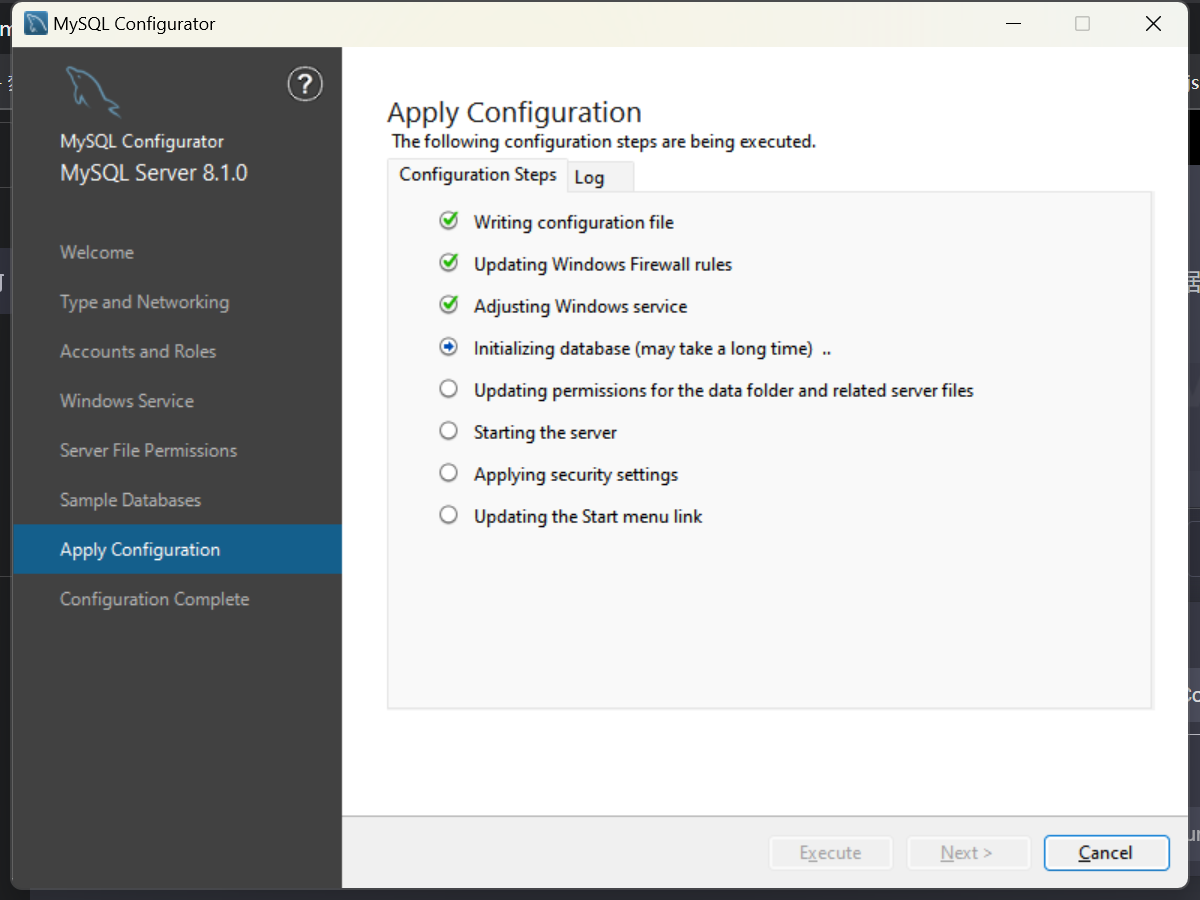
对于macOS:
双击下载的.dmg文件,然后将MySQL图标拖动到“应用程序”文件夹中。打开“应用程序”文件夹,找到MySQL并运行它。安装过程将会启动。在安装过程中,你需要设置MySQL的密码。

对于Linux(以Ubuntu为例):
打开终端,进入下载的.tar.gz文件所在的目录。

解压文件:运行
tar -zxvf mysql-<版本号>.tar.gz

用实际的文件名替换<版本号>。

进入解压后的目录:
cd mysql-<版本号>。

安装MySQL:运行
sudo dpkg -i mysql-<版本号>.deb。

安装过程中,你需要设置MySQL的密码。

启动MySQL服务:安装完成后,你需要启动MySQL服务器。根据你的操作系统,可以使用不同的命令来启动MySQL服务。例如:
对于Windows,可以在服务中启动MySQL服务。
对于macOS,可以在“系统偏好设置”中启动MySQL服务。
对于Linux,可以使用 sudo systemctl start mysql 来启动MySQL服务。
验证安装:使用MySQL客户端连接到MySQL服务器,以确保一切正常工作。你可以使用以下命令登录MySQL:
cssCopy codemysql -u 用户名 -p

输入你在安装过程中设置的密码,然后应该成功登录到MySQL服务器。

现在,你已经成功安装了MySQL数据库。你可以使用MySQL客户端来管理和操作数据库。如果需要,你还可以安装图形界面工具来更轻松地管理MySQL数据库。
Prompt:
安装图形界面mysql管理工具
Output:
要安装图形界面的MySQL管理工具,你可以考虑使用phpMyAdmin或MySQL Workbench。以下是安装这两个工具的步骤:

安装phpMyAdmin:
phpMyAdmin是一个用于管理MySQL数据库的免费开源工具,它提供了一个直观的Web界面。

安装Web服务器:
首先,确保你的计算机上安装了一个Web服务器,如Apache或Nginx。你可以使用以下命令在Ubuntu上安装Apache:
bashCopy codesudo apt update
sudo apt install apache2

安装PHP:phpMyAdmin需要PHP来运行。安装PHP和相关扩展:
bashCopy codesudo apt install php php-mysql phpmyadmin

配置phpMyAdmin:安装过程中会提示你配置phpMyAdmin,选择Apache作为Web服务器,然后输入MySQL的root密码。

启用phpMyAdmin:如果安装过程中未自动启用phpMyAdmin,可以使用以下命令手动启用:
bashCopy codesudo ln -s /etc/phpmyadmin/apache.conf /etc/apache2/conf-available/phpmyadmin.conf
sudo a2enconf phpmyadmin
sudo systemctl reload apache2

访问phpMyAdmin:打开Web浏览器,输入服务器的IP地址或域名,然后在地址栏中输入http://服务器IP/phpmyadmin。你将能够使用phpMyAdmin管理MySQL数据库。

安装MySQL Workbench:MySQL Workbench是官方提供的MySQL数据库管理工具,具有强大的图形界面和功能。

下载MySQL Workbench:前往MySQL官方网站(https://www.mysql.com/products/workbench/)下载适合你操作系统的MySQL Workbench版本。
- 本地执行效果:
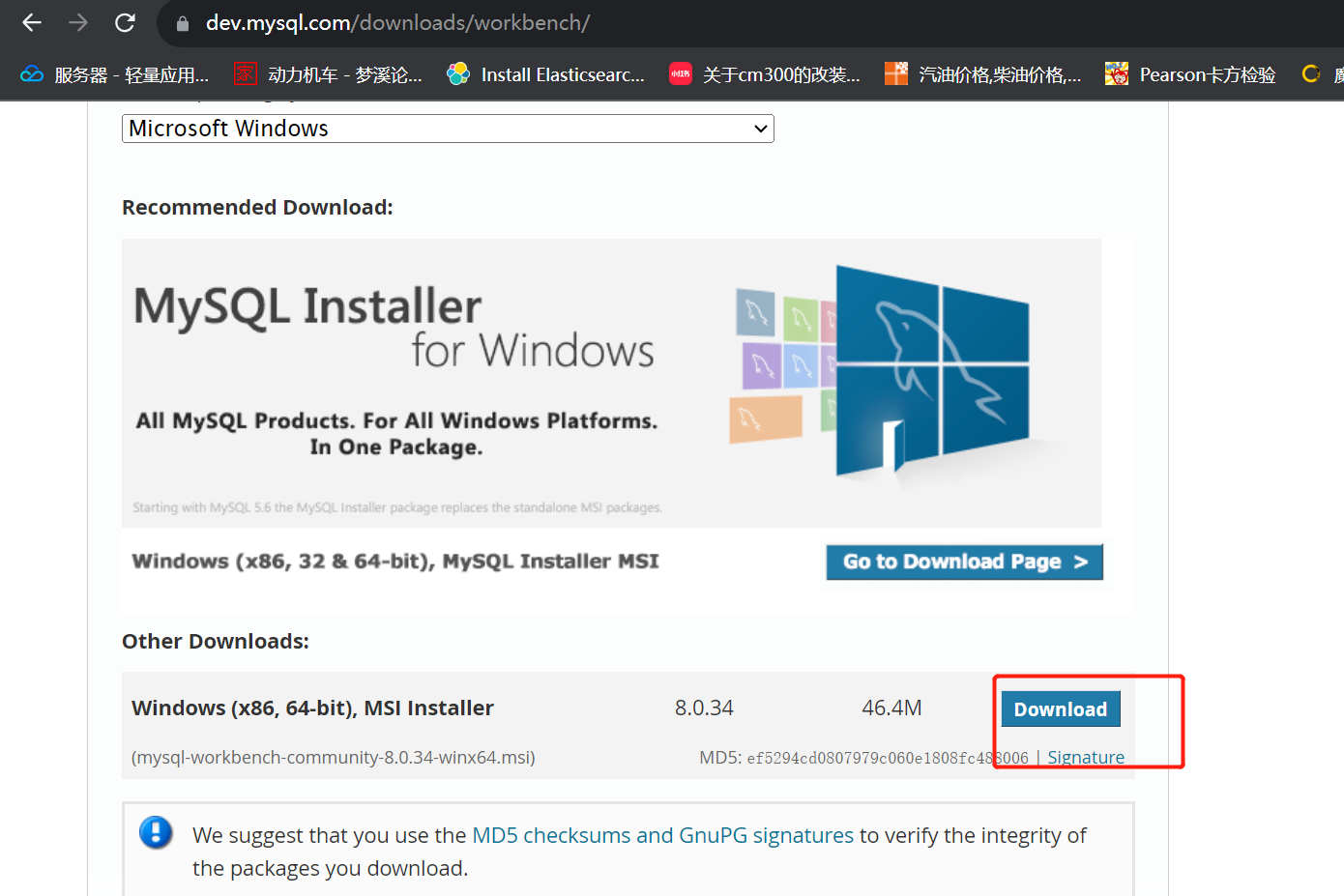
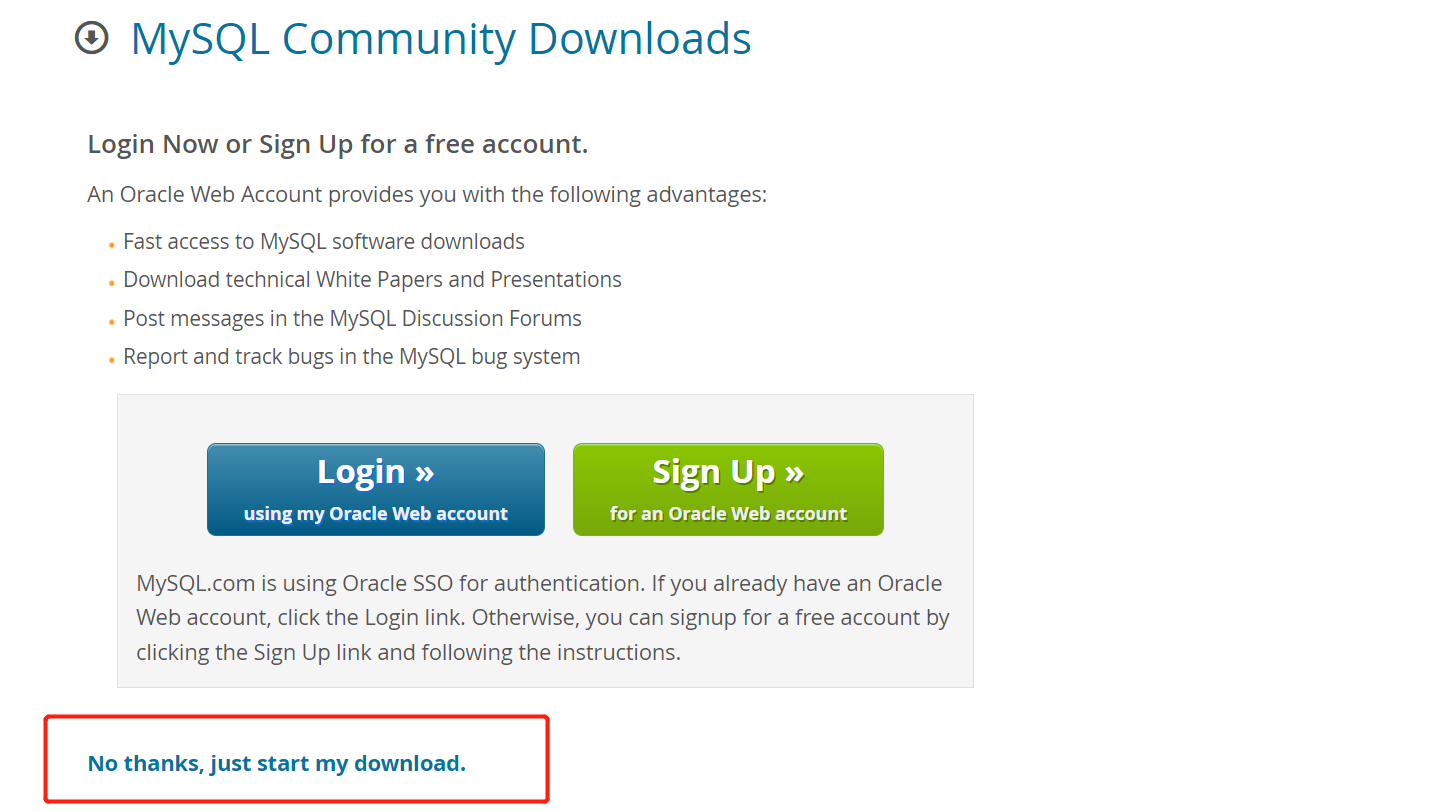
安装MySQL Workbench:双击下载的安装程序,并按照安装向导的提示进行操作。通常来说,安装过程是相当简单的。

打开MySQL Workbench:安装完成后,你可以在计算机上找到MySQL Workbench的快捷方式,然后打开它。

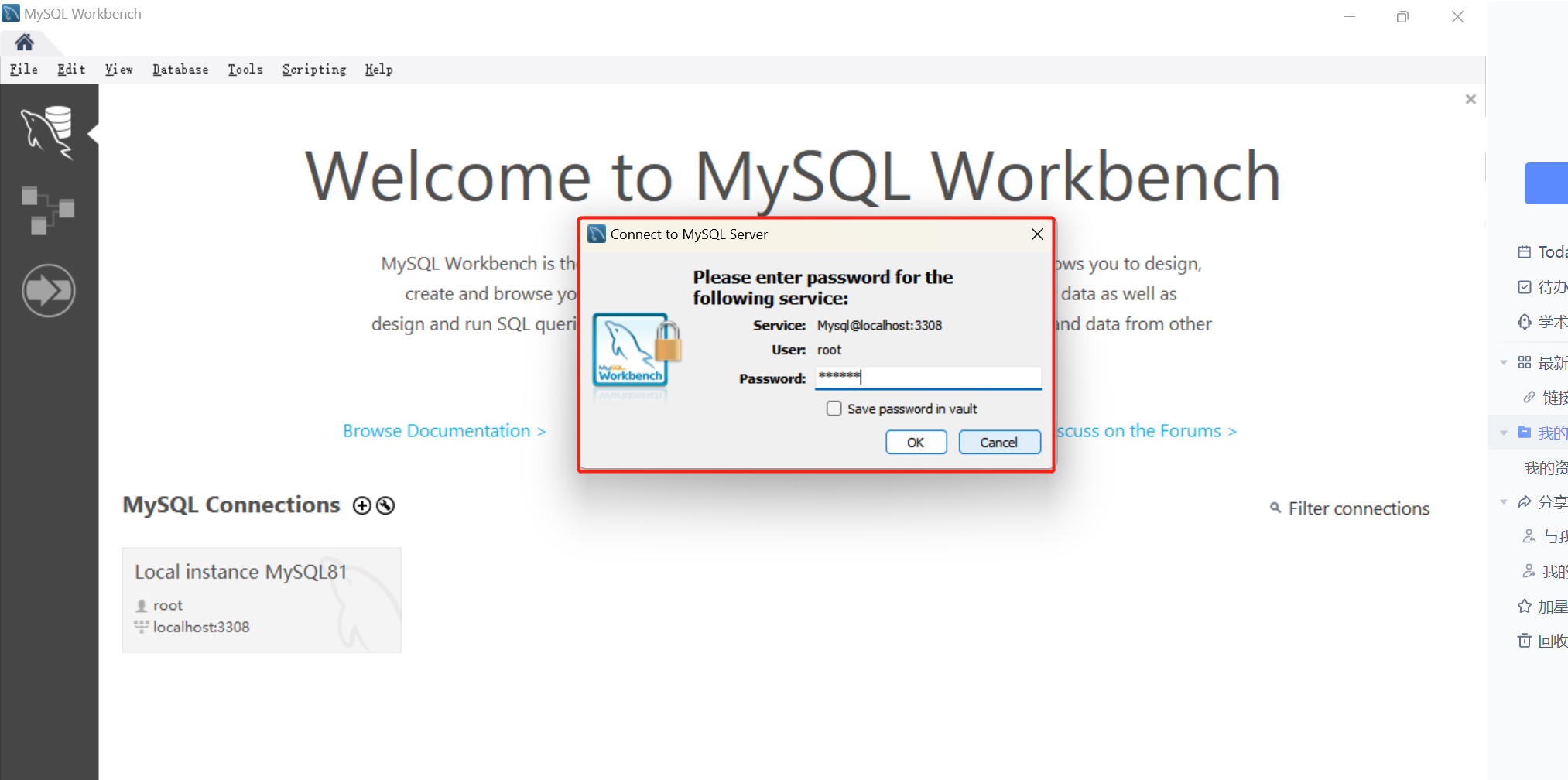
连接到MySQL服务器:在MySQL Workbench中,你可以创建一个新的连接配置,输入MySQL服务器的地址、端口、用户名和密码。然后,点击连接以连接到MySQL服务器。

现在,你已经成功安装了phpMyAdmin和MySQL Workbench,可以使用它们来管理和操作MySQL数据库,无论是通过Web界面还是图形界面。
- 本地执行效果:
MySQL 入门语句示例
Prompt:
编写对mysql数据进行基础操作的语句
如何创建数据库 如何删除数据库 如何在数据库中创建表
如何对数据表进行增删改查操作
如何删除数据表
如何给数据表建立索引等操作
Output:
以下是针对 MySQL 数据库的基础操作语句,包括创建数据库、删除数据库、在数据库中创建表、对数据表进行增删改查操作、删除数据表以及建立索引等操作:
创建数据库:
CREATE DATABASE 你的数据库名;

删除数据库:
DROP DATABASE 你的数据库名;

在数据库中创建表:
CREATE TABLE 表名 (
    列名1 数据类型1,
    列名2 数据类型2,
    ...
);

对数据表进行增删改查操作:
插入数据:
INSERT INTO 表名 (列1, 列2, 列3) VALUES (值1, 值2, 值3);

查询数据:
SELECT 列1, 列2 FROM 表名 WHERE 条件;

更新数据:
UPDATE 表名 SET 列1 = 新值1, 列2 = 新值2 WHERE 条件;

删除数据:
DELETE FROM 表名 WHERE 条件;

删除数据表:
DROP TABLE 表名;

建立索引:
创建单列索引:
CREATE INDEX 索引名 ON 表名(列名);

创建多列索引:
CREATE INDEX 索引名 ON 表名(列1, 列2, 列3);

这些是 MySQL 数据库的基础操作语句,你可以根据自己的需求进行相应的操作。请注意,在执行任何删除操作之前,请确保备份重要数据,以免意外数据丢失。
Prompt:
并举例 真实数据
Output:
以下是使用真实数据的 MySQL 操作示例:

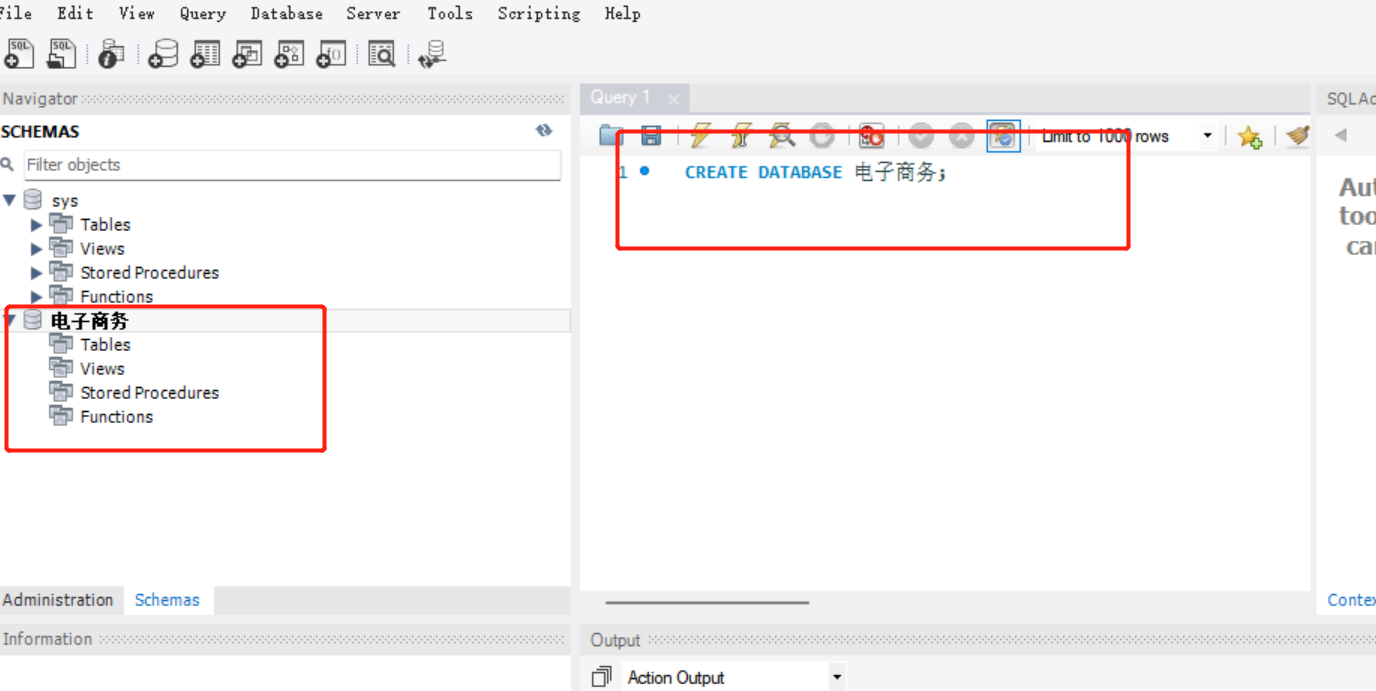
创建数据库:
CREATE DATABASE 电子商务;

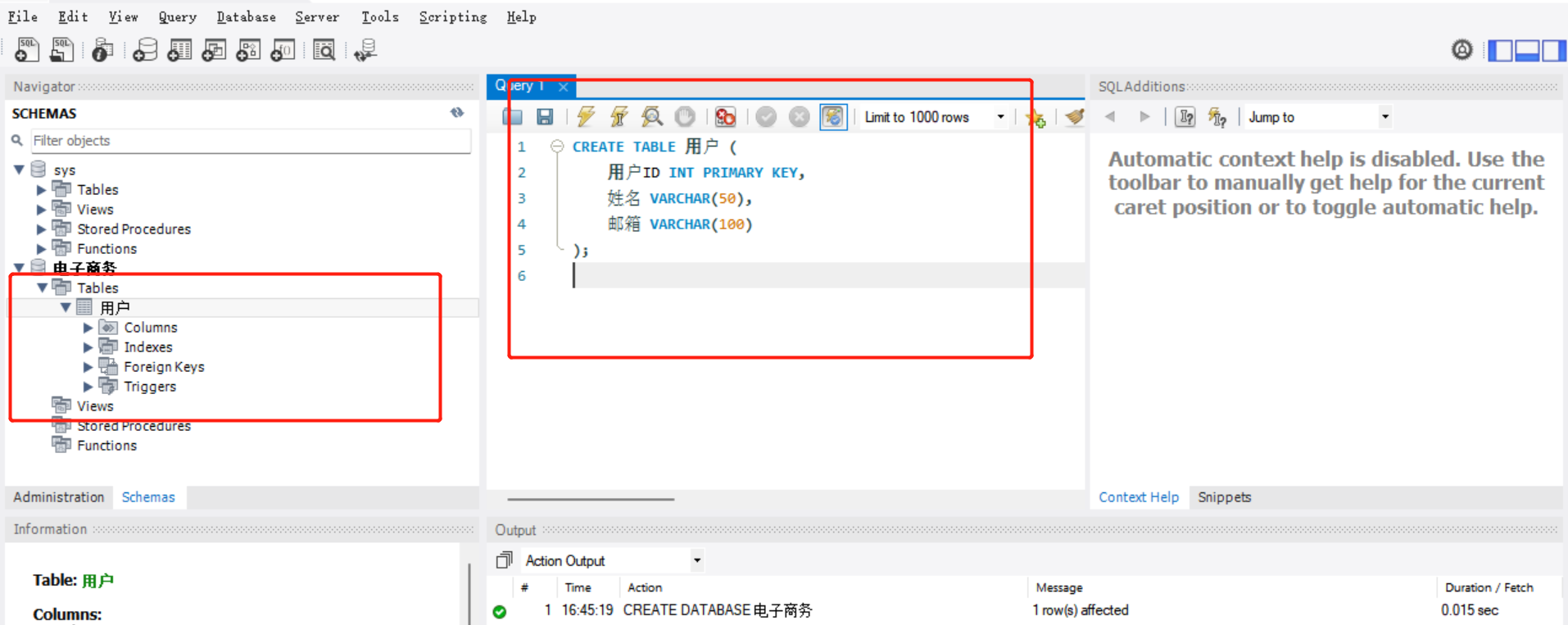
在数据库中创建表:
CREATE TABLE 用户 (
    用户ID INT PRIMARY KEY,
    姓名 VARCHAR(50),
    邮箱 VARCHAR(100)
);

插入数据:
INSERT INTO 用户 (用户ID, 姓名, 邮箱) VALUES (1, '张三', 'zhangsan@example.com');
INSERT INTO 用户 (用户ID, 姓名, 邮箱) VALUES (2, '李四', 'lisi@example.com');

查询数据:
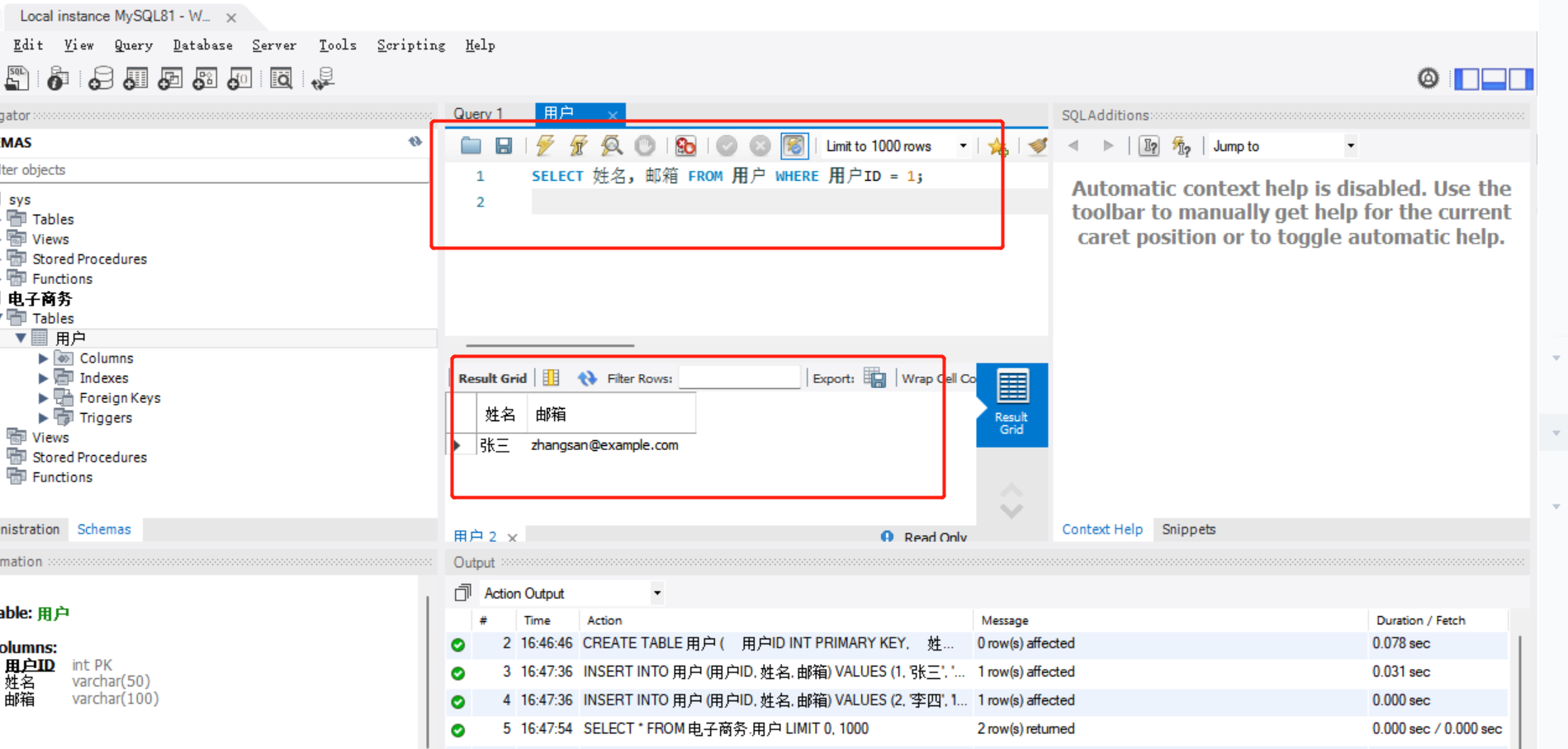
SELECT 姓名, 邮箱 FROM 用户 WHERE 用户ID = 1;

查询结果:
+--------+-------------------+
|  姓名  |       邮箱        |
+--------+-------------------+
| 张三   | zhangsan@example.com |
+--------+-------------------+

更新数据:
UPDATE 用户 SET 邮箱 = 'zhangsan_updated@example.com' WHERE 用户ID = 1;

删除数据:
DELETE FROM 用户 WHERE 用户ID = 2;

创建索引:
创建单列索引:
CREATE INDEX 索引1 ON 用户(用户ID);

创建多列索引:
CREATE INDEX 索引2 ON 用户(姓名, 邮箱);

这些示例演示了如何在名为 "电子商务" 的数据库中创建一个用户表,执行数据插入、查询、更新、删除操作,并创建了索引以提高查询性能。你可以根据具体的需求和数据模型来调整和扩展这些操作。
- 本地执行效果:
Prompt:
请举例sql语句包含where limit between like 等基础语法
Output:
以下是包含 WHERE、LIMIT、BETWEEN 和 LIKE 等基础语法的 SQL 示例:
使用 WHERE 进行条件过滤:
SELECT * FROM 产品 WHERE 价格 > 100;
这将选择价格大于 100 的所有产品。

使用 LIMIT 限制结果集的大小:
SELECT * FROM 订单 LIMIT 10;
这将返回前 10 条订单记录。

使用 BETWEEN 进行范围过滤:
SELECT * FROM 交易 WHERE 金额 BETWEEN 1000 AND 5000;
这将选择金额在 1000 和 5000 之间的所有交易。

使用 LIKE 进行模糊搜索:
SELECT * FROM 客户 WHERE 姓名 LIKE '张%';
这将选择姓氏以 "张" 开头的所有客户。

请注意,这些是基础的 SQL 语法示例,你可以根据你的具体需求和数据模型进行进一步的调整和组合。